
Оглавление
Что такое HelpVending
HelpVending — система, которая собирает обращения от клиентов из разных источников (сайт, ВКонтакте, Telegram-бот) в одну панель, распределяет их по назначению и высылает уведомления, чтобы вы и ваши специалисты видели все обращения в одном месте, а не разбирали их по разным чатам.
Кто пользуется панелью:
- Супер-админ — главный администратор, видит и настраивает всё.
- Админ — сотрудник с доступом к заявкам, городам, пользователям (без части настроек, которые доступны только супер-админу).
- Специалист — выездной сотрудник, видит только назначенные ему заявки по своим городам и может вносить изменения в аппараты своего города.
Первый вход и настройка
После установки панели откройте её адрес в браузере — вы увидите экран создания первого супер-администратора.
Способы входа:
- Через Telegram — привязывается к вашему Telegram-аккаунту, уведомления о новых заявках приходят прямо в бот.
- Через Яндекс — вход через настоящий аккаунт Яндекса.
На первой странице регистрации необходимо указать токен бота полученный у @BotFather в Telegram или данные с oauth.yandex.ru - инструкция ниже.
Уже после настройки одного из способов входа в настройках можно добавить второй способ дополнительно!
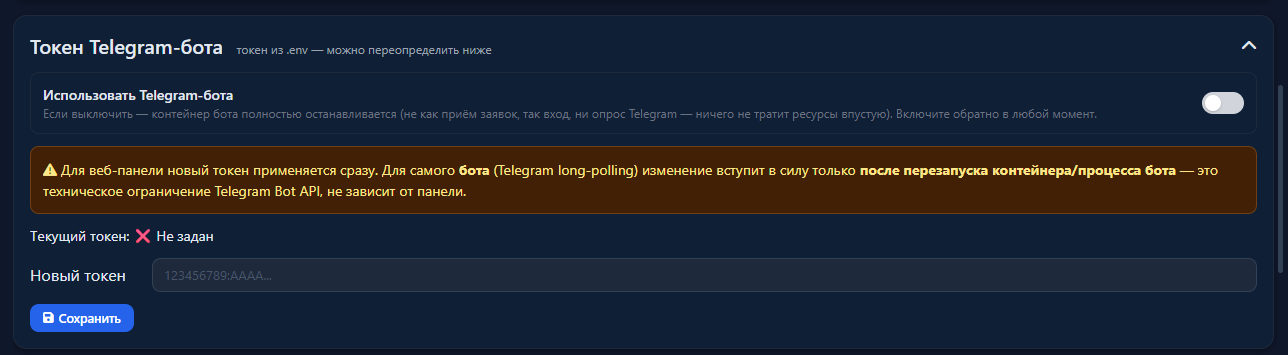
Настройки → Токен Telegram-бота и укажите токен вашего бота (получить у @BotFather в Telegram) — без этого не будут приходить уведомления в Telegram и не будет работать приём заявок через Telegram-бота (настройка не обязательна, если использование Telegram не планируется).
- Через Яндекс — вход через настоящий аккаунт Яндекса.
Полезно, если хостинг блокирует нужные для Telegram порты, либо если по внутренним требованиям нужны только российские сервисы — работает через обычный HTTPS (443), который почти никогда не блокируют.
Шаг 1. Создайте приложение на Яндексе
Перейдите на oauth.yandex.ru → «Создать приложение».
- Платформа: «Веб-сервисы».
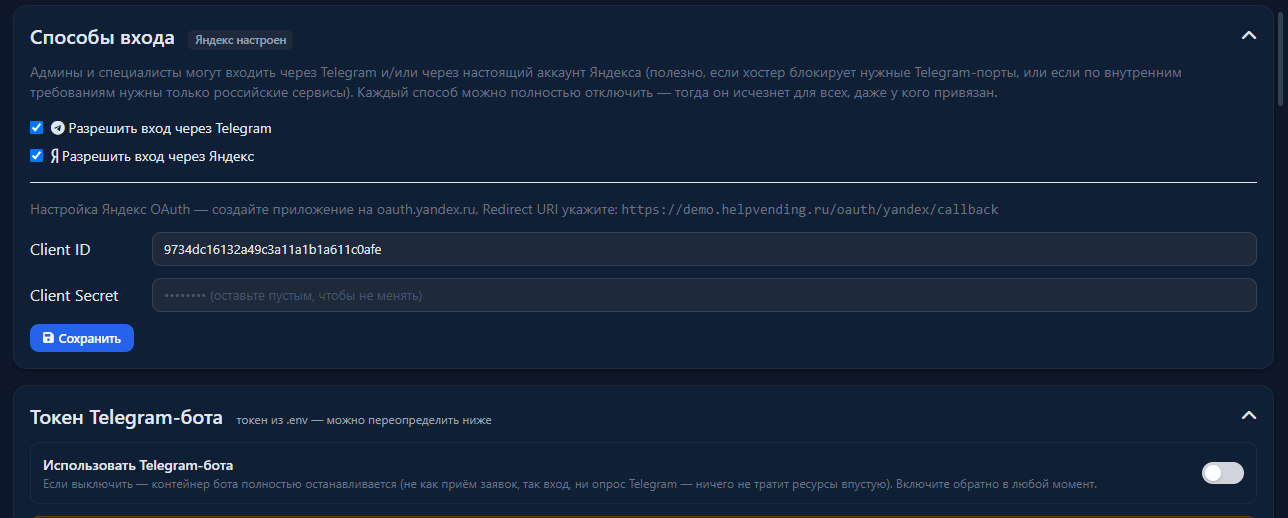
- Redirect URI: укажите адрес, который панель сама покажет в Настройках → Способы входа (выглядит как
https://ваш-домен/oauth/yandex/callback) — скопируйте оттуда, чтобы не ошибиться вручную. - Доступы (scopes): отметьте «Доступ к логину, имени и фамилии, полу» (
login:info) — больше ничего не требуется, панель не запрашивает email или другие данные.
После создания Яндекс покажет Client ID и Client Secret.
Шаг 2. Впишите данные в панель
Настройки → Способы входа → впишите Client ID и Client Secret в соответствующие поля → «Сохранить».
Шаг 3. Включите способ входа
Там же — переключатель «Разрешить вход через Яндекс». Можно держать включёнными сразу оба способа (Telegram и Яндекс) — тогда войти получится любым из них.
Готово. На экране входа появится кнопка «Войти через Яндекс» — админы и специалисты смогут привязать свой аккаунт самостоятельно.
Настройка сообщества ВКонтакте как еще один канал получения обращений.
Подключение группы VK позволяет принимать заявки прямо из сообщений сообщества — они попадают в панель точно так же, как заявки с сайта, и уходят уведомлением в Telegram.
Шаг 1. Получите токен доступа сообщества
В настройках вашего сообщества VK: Управление → Работа с API → Ключи доступа → создайте ключ с правом «Сообщения сообщества».
Шаг 2. Узнайте ID сообщества
Число в адресе сообщества (или в том же разделе «Работа с API» — там ID виден отдельно).
Шаг 3. Впишите данные в панель
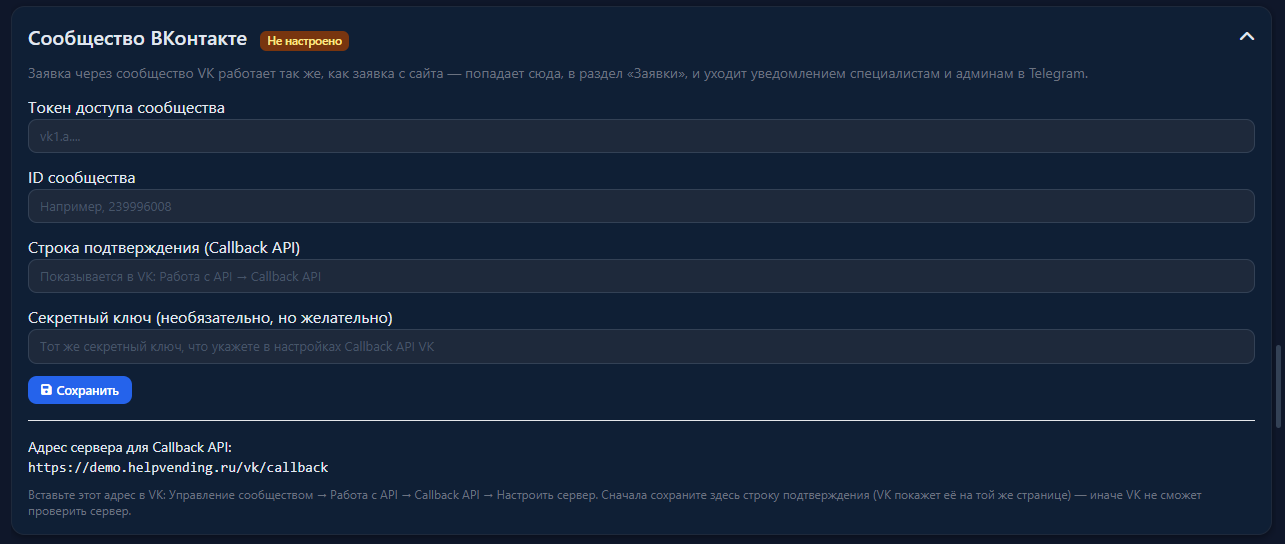
Настройки → Сообщество ВКонтакте:
- Токен доступа сообщества — ключ из шага 1.
- ID сообщества — из шага 2.
- Секретный ключ (необязательно, но желательно) — придумайте любую строку, впишите её сюда же, она понадобится в шаге 5.
Нажмите «Сохранить» — панель сама сформирует строку подтверждения и покажет адрес сервера для Callback API.
Шаг 4. Впишите строку подтверждения обратно в панель
VK покажет строку подтверждения на странице Callback API (следующий шаг) — впишите её в поле «Строка подтверждения» в панели и снова сохраните. Без этого VK не сможет проверить сервер на следующем шаге.
Шаг 5. Настройте Callback API в самом VK
В том же разделе Работа с API → Callback API:
- Адрес сервера — скопируйте из панели (поле «Адрес сервера для Callback API»).
- Секретный ключ — тот же, что указали в шаге 3.
- Нажмите «Подтвердить сервер» — если строка подтверждения из шага 4 верна, VK подтвердит адрес.
- В Типах событий включите «Новое входящее сообщение».
Готово. Сообщения, написанные сообществу, будут появляться в панели как обычные заявки.
Города и аппараты
Раздел «Города и аппараты» — это структура вашей сети: сначала добавляете города, где стоят аппарат, затем — сами аппараты в каждом городе.
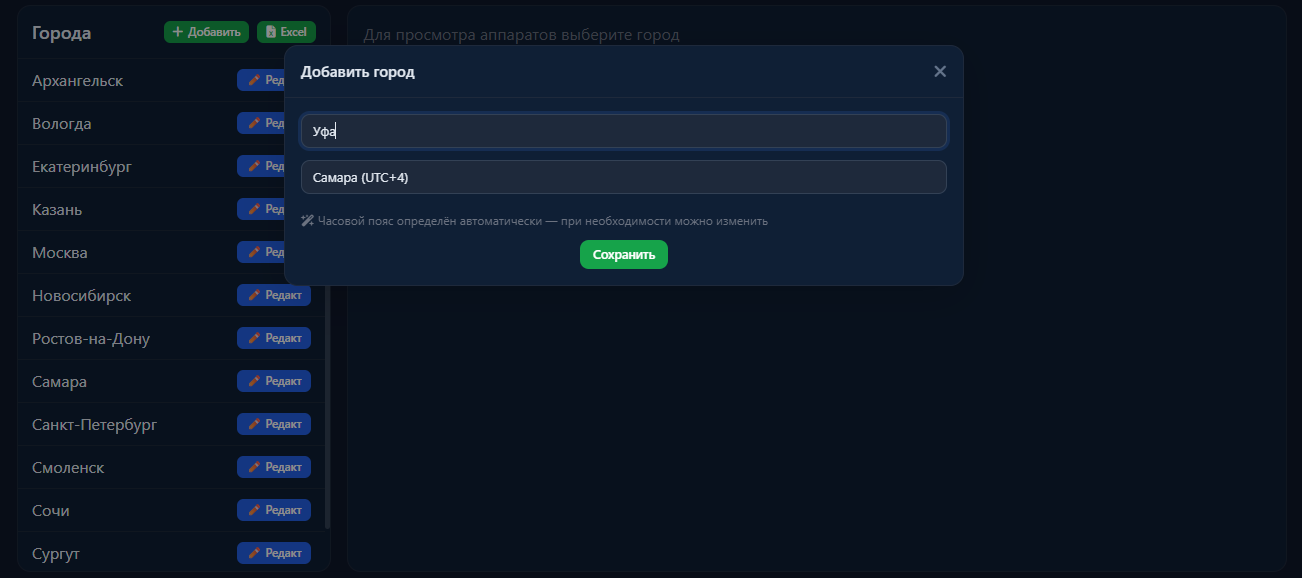
Добавление города: кнопка «Добавить» слева, укажите название — часовой пояс (для ряда крупных городов определится автоматически).
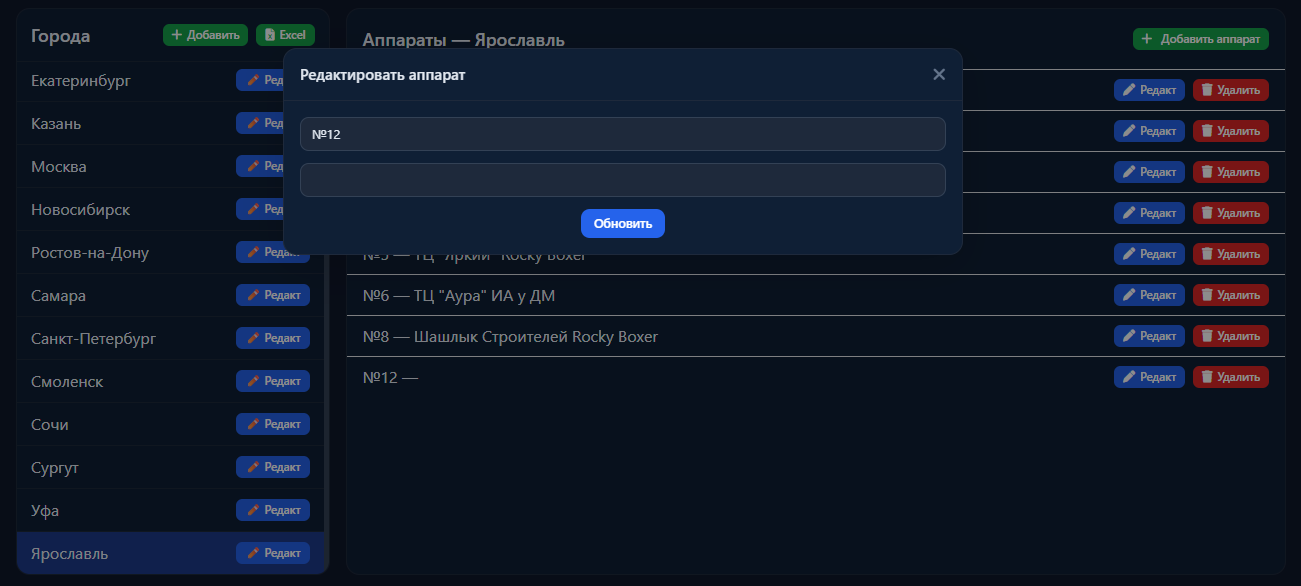
Добавление аппарата: выберите город из списка слева, справа появится кнопка «Добавить аппарат». У каждого аппарата — номер (для удобства идентификации на месте) и описание (модель, расположение).
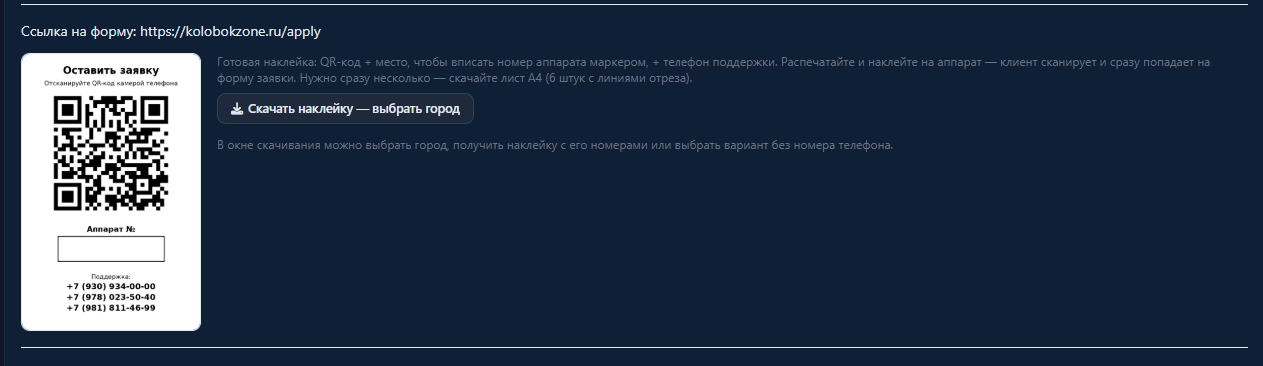
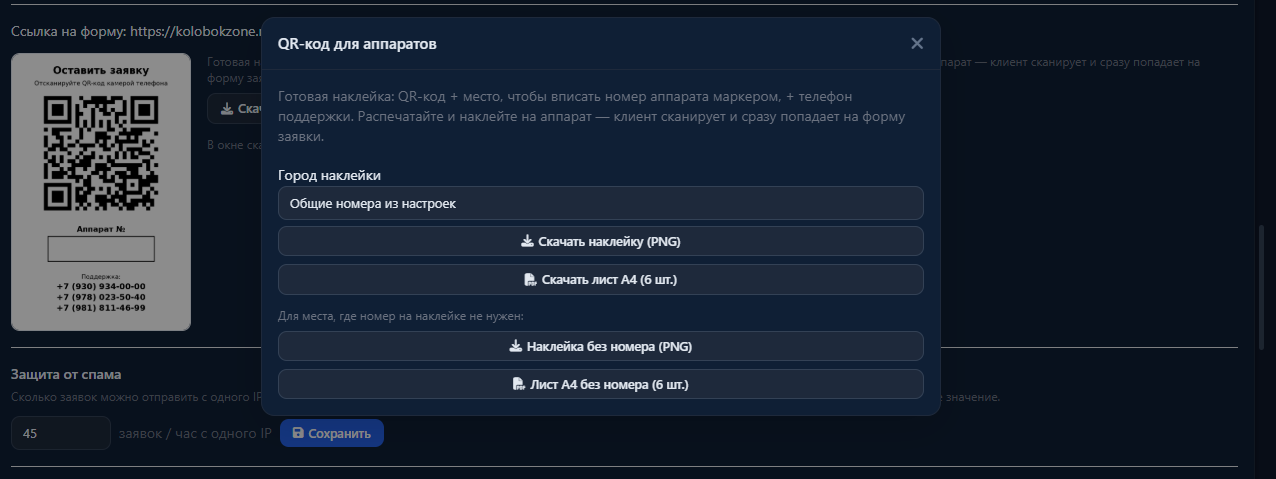
QR-код и наклейка: в Настройках есть готовая наклейка с QR-кодом которая ведет на форму для составления обращения с выбором источника обращения — распечатайте и разместите на аппарате.
Каждому городу можно присвоить свои номера технической поддержки, если в настройках города номера не указаны, то номер берется по умолчанию с общей страницы настройки. Клиент сканирует код и попадает на общую форму заявки — номер аппарата нужно вписать в соответствии с тем номером который ему присвоен в базе данных (на наклейке специально оставлено место, чтобы подписать номер).
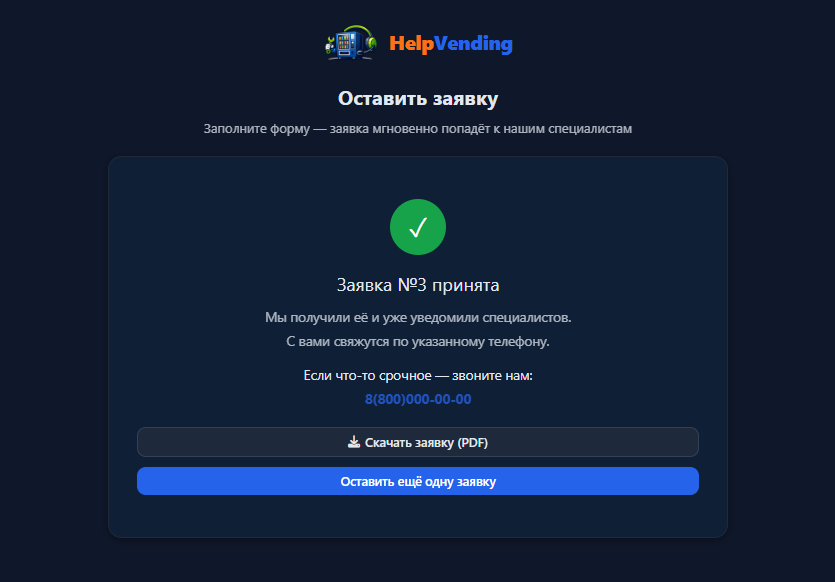
В настройках имеется возможность скачать наклейки без номера телефона, но по завершению заявки в финальной отбивке для клиента телефон для связи с оператором технической поддержки будет указан.
Обращения от клиентов
Обращения попадают в панель тремя путями:
Клиент сканирует QR-код на аппарате и попадает на начальную форму для составления обращения
- С сайта — заполняет короткую форму.
- Из ВКонтакте — через сообщения в группе-бот (если подключено).
- Из Telegram-бота — если Telegram-бот подключен.
После того как обращение отправлено - администраторы и специалисты города обращения получат уведомления (придет карточка уведомление с деталями заявки в Telegram и/или Push-уведомление в WPA панели (о WPA рассказано ниже).
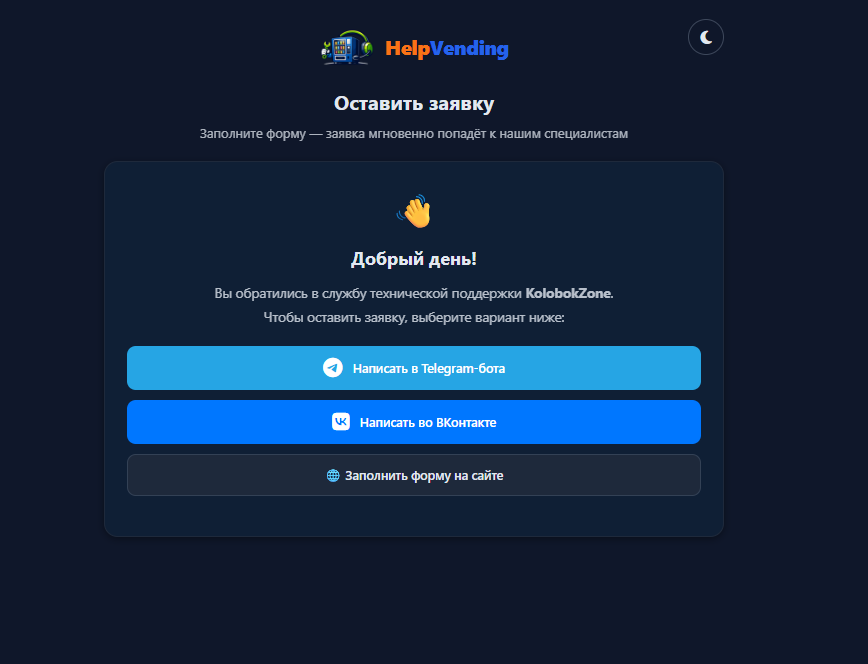
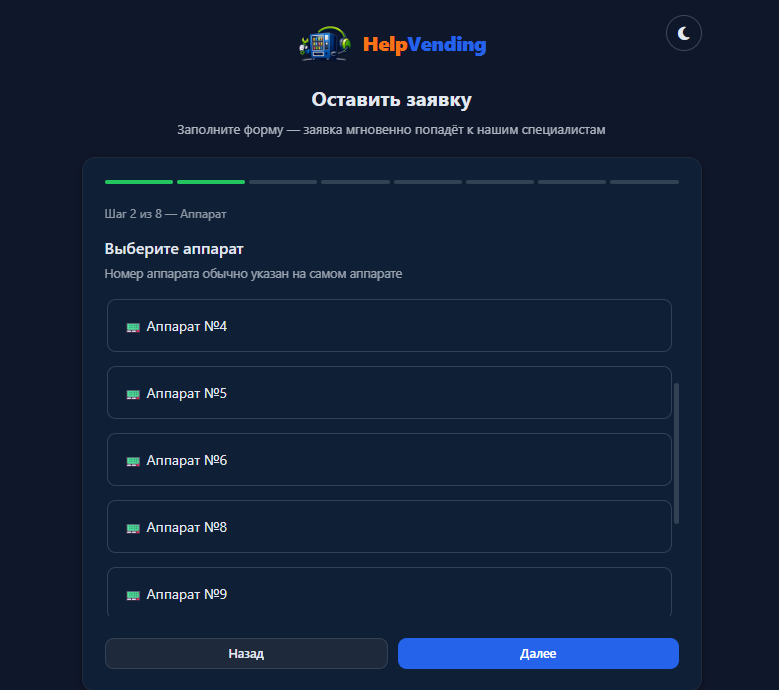
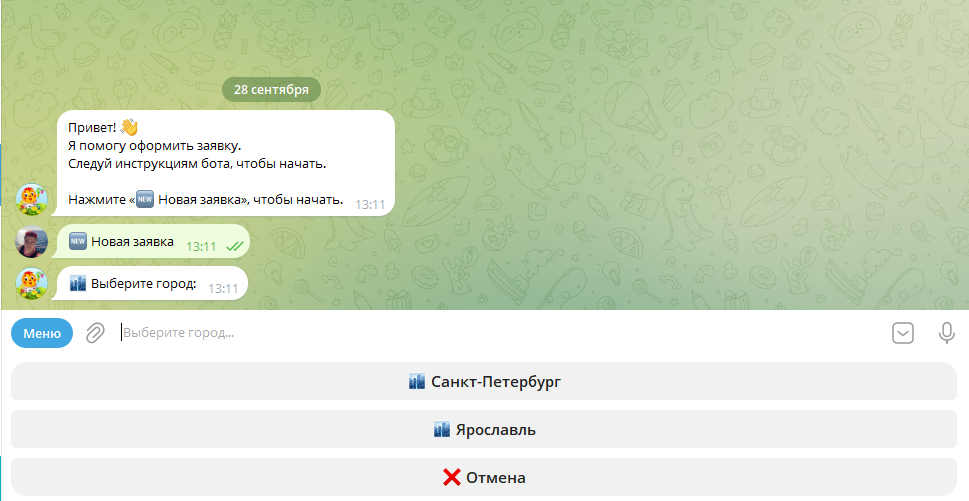
У каждой заявки — статус:
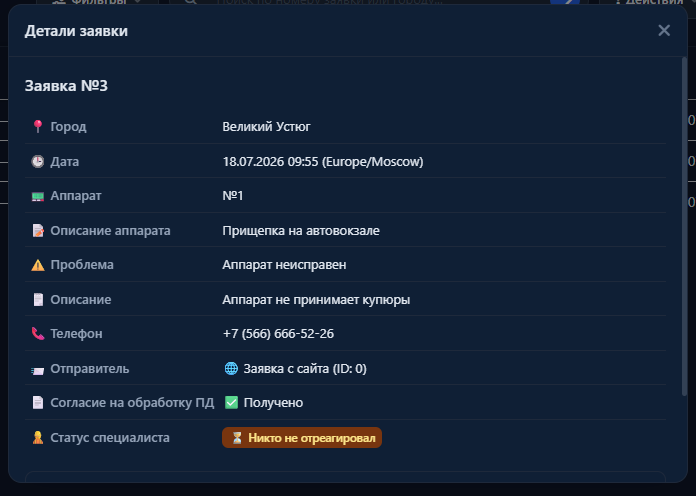
- 📩 Новая — никто ещё не отреагировал.
- ⏳ В работе — специалист взял в работу.
- ✅ Выполнено.
- ❌ Не может выполнить — специалист указал причину.
Нажмите на заявку, чтобы увидеть детали — контакт клиента, описание проблемы, фото/видео, если клиент их прикладывал.
Специалисты
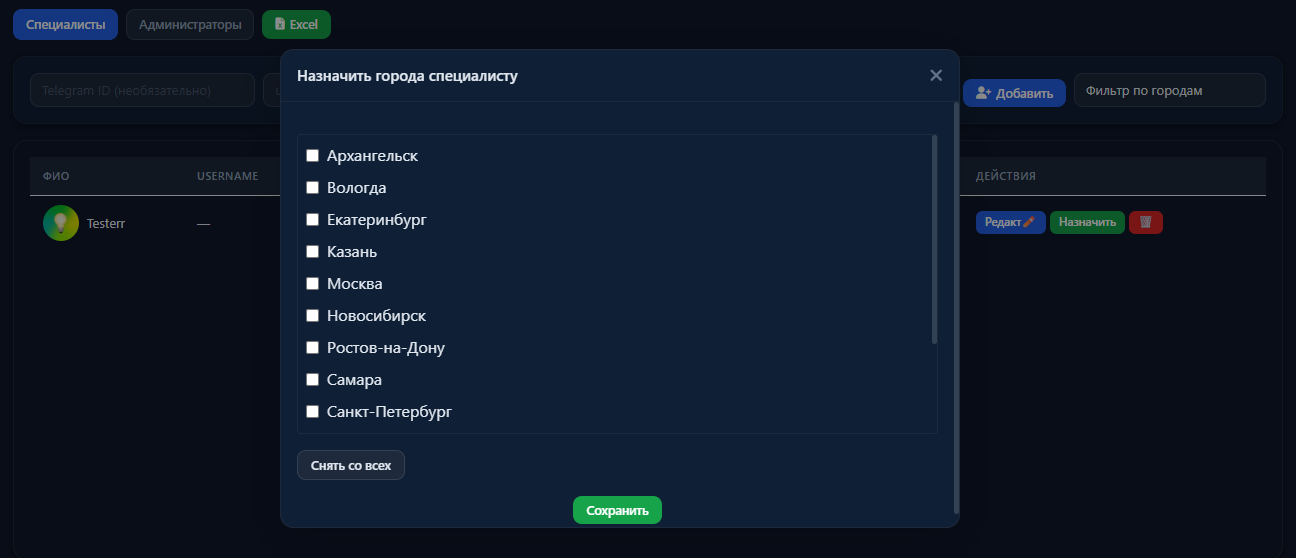
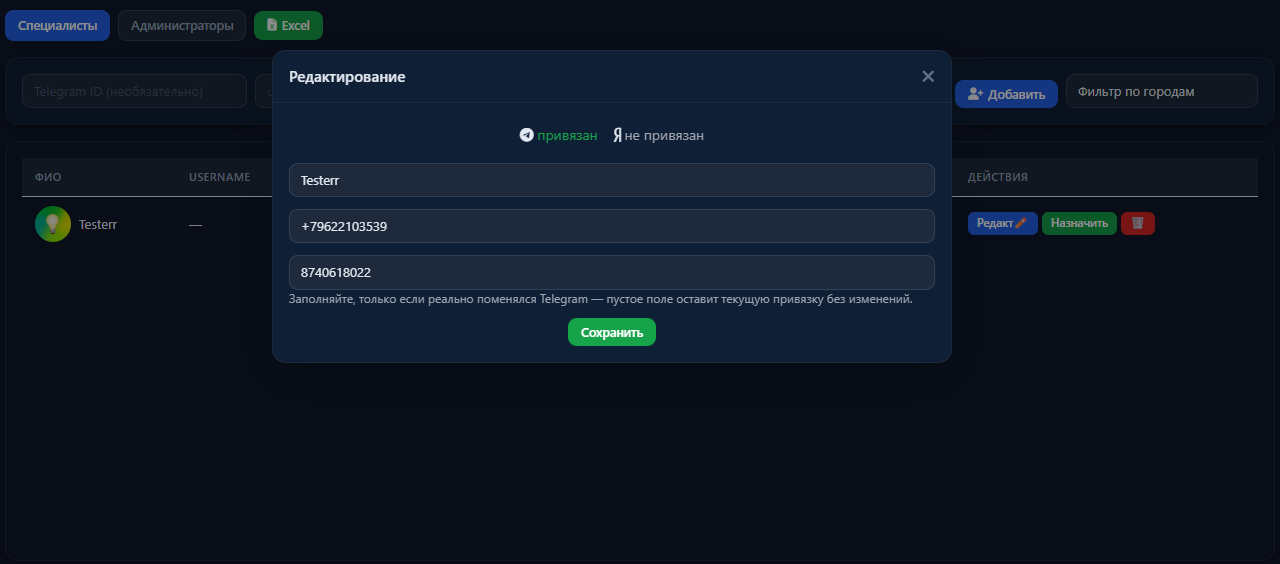
Раздел «Пользователи» → вкладка «Специалисты». Специалист привязывается к одному или нескольким городам — видит только заявки из своей зоны ответственности.
Чтобы добавить специалиста — отправьте ему пригласительную ссылку (кнопка при создании), он перейдёт по ней и привяжет свой Telegram или Яндекс-аккаунт самостоятельно.
Диалоги (рассылки)
Раздел «Диалоги» — общение между администраторами и техническими специалистами конкретного города или массовая рассылка по всем городам через общий чат-канал. Использование возможно напрямую из PWA приложения панели и/или по средствам Telegram-бота.
Настройки
Самый насыщенный раздел, супер-админу доступен полностью, обычному админу — частично.
- Хранилище медиа — где хранятся фото/видео из заявок: локально на сервере или в облаке (S3-совместимое хранилище — Yandex Object Storage, Selectel и т.п.).
- Способы входа — включение/выключение Telegram и Яндекс входа.
- Токен Telegram-бота — можно временно выключить бота (например, чтобы сэкономить ресурсы, если Telegram не используете) — контейнер бота при этом полностью останавливается, но переключить обратно можно в любой момент.
- Форма заявки — настройка публичной формы (название компании, показывать ли вариант ВКонтакте, защита от спама — сколько заявок в час можно отправить с одного IP).
- ВКонтакте — подключение группы.
- Безопасность — активные сессии входа, можно завершить любую удалённо (если, например, забыли выйти с чужого устройства).
- Резервные копии — автоматическое расписание бэкапов базы данных, с выгрузкой в облако при желании.
- Состояние и логи сервера — техническая диагностика для случаев, когда что-то работает не так; пригодится, если будете обращаться в поддержку.
Мобильное использование
Панель — это PWA (прогрессивное веб-приложение), можно добавить на экран «Домой» смартфона как обычное приложение:
- iPhone: Safari → кнопка «Поделиться» → «На экран Домой».
- Android: Chrome → меню (три точки) → «Установить приложение».
После добавления на экран "Домой" в приложении необходимо включить Push-уведомления, а также можно настроить вход по биометрии (Face id, отпечаток, распознавание лица).
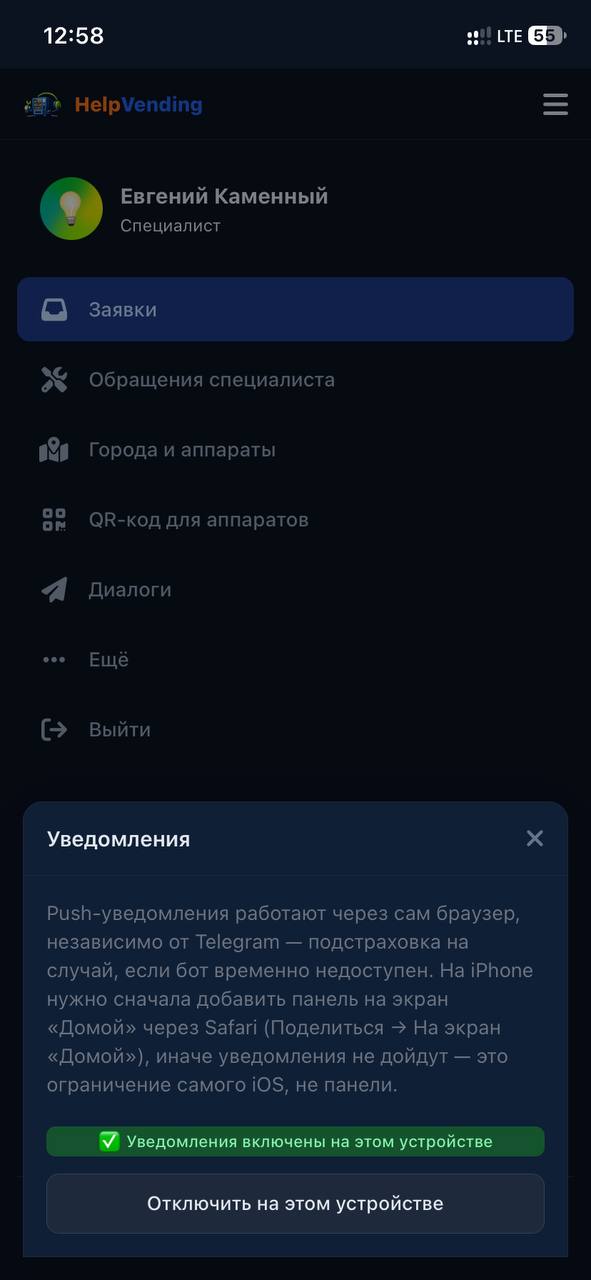
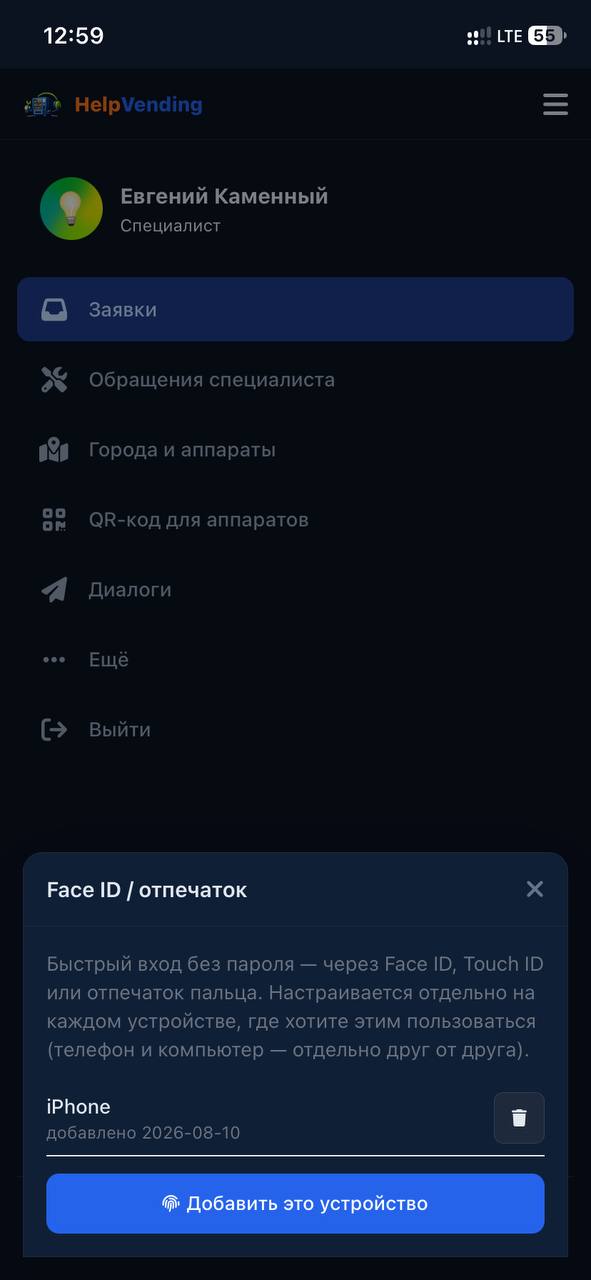
После этого будут приходить push-уведомления о новых заявках прямо на телефон, даже если панель не открыта и Telegram не используется как канал приема обращений, и не работает для распределения обращений.
Обновления и лицензия
Панель умеет обновляться автоматически — при выходе новой версии в интерфейсе появится уведомление. Обновление применяется без вашего участия, с автоматической проверкой работоспособности: если после обновления что-то пойдёт не так, система сама откатится на предыдущую рабочую версию.
Статус лицензии виден в сайдбаре — если приближается конец пробного периода или требуется оплата, там появится соответствующее уведомление со ссылкой в личный кабинет.

Если что-то не работает
- Проверьте раздел Настройки → Состояние и логи сервера — там видно, все ли фоновые процессы запущены.
- Если не приходят уведомления в Telegram — проверьте, указан ли токен бота и включён ли он в Настройках.
- Если не отображаются фото в заявках — проверьте настройки хранилища медиа.
- Не нашли ответ здесь — напишите в поддержку через личный кабинет.